Voeg een nieuwe klant toe aan Factivo
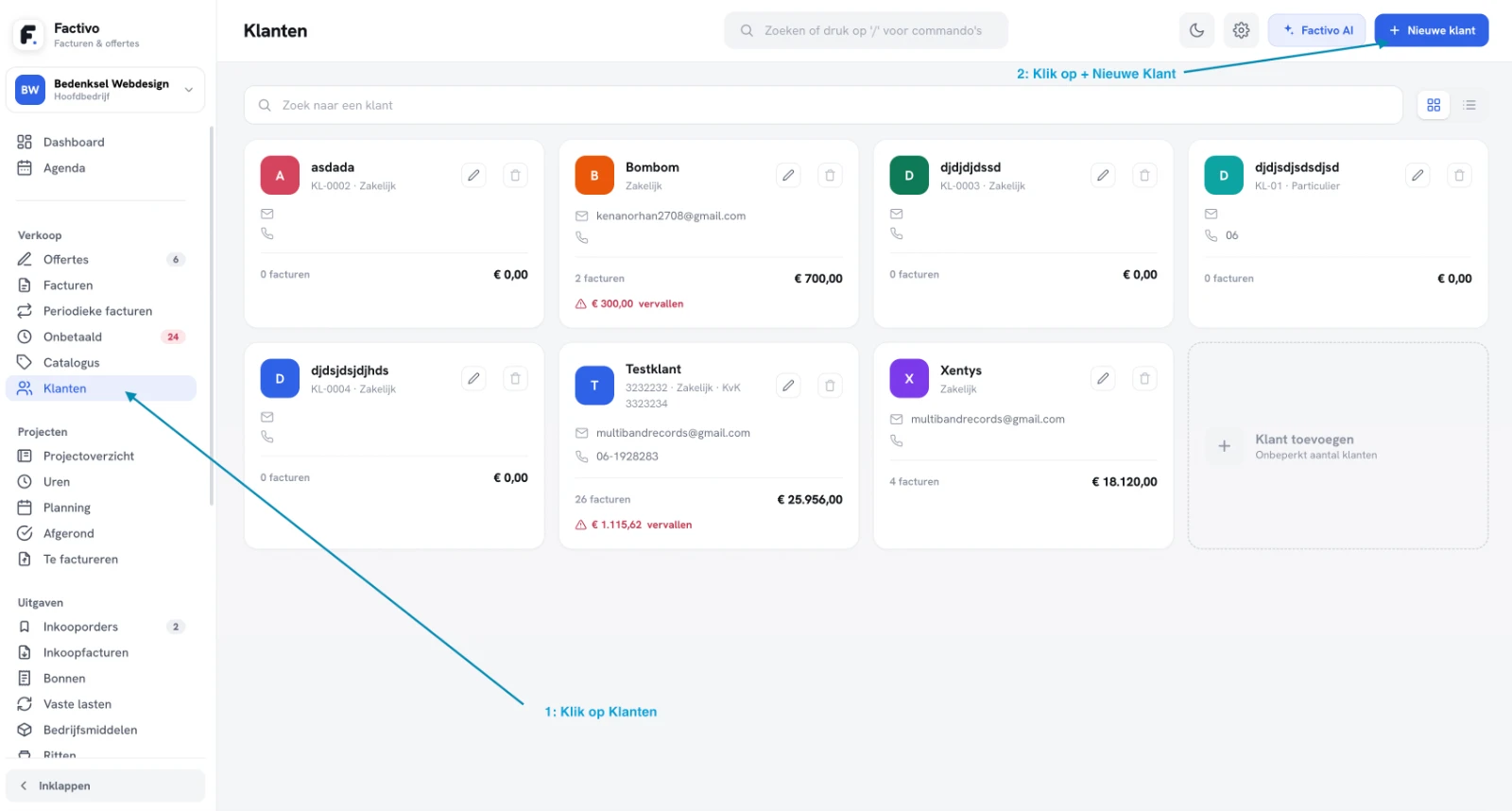
Ga in het linkermenu naar Klanten. Hier zie je een overzicht van alle klanten die al in Factivo staan.
Klik rechtsboven op + Nieuwe klant om een nieuwe klant aan te maken. Je kunt daarna de bedrijfs- of contactgegevens van de klant invullen, zodat je deze later direct kunt gebruiken bij offertes, opdrachtbevestigingen, facturen en andere documenten.
Klik op klanten en daarna rechtsboven op *+ Nieuwe klant om een nieuwe klant aan te maken
Klik rechtsboven op + Nieuwe klant om een nieuwe klant aan te maken. Je kunt daarna de bedrijfs- of contactgegevens van de klant invullen, zodat je deze later direct kunt gebruiken bij offertes, opdrachtbevestigingen, facturen en andere documenten.
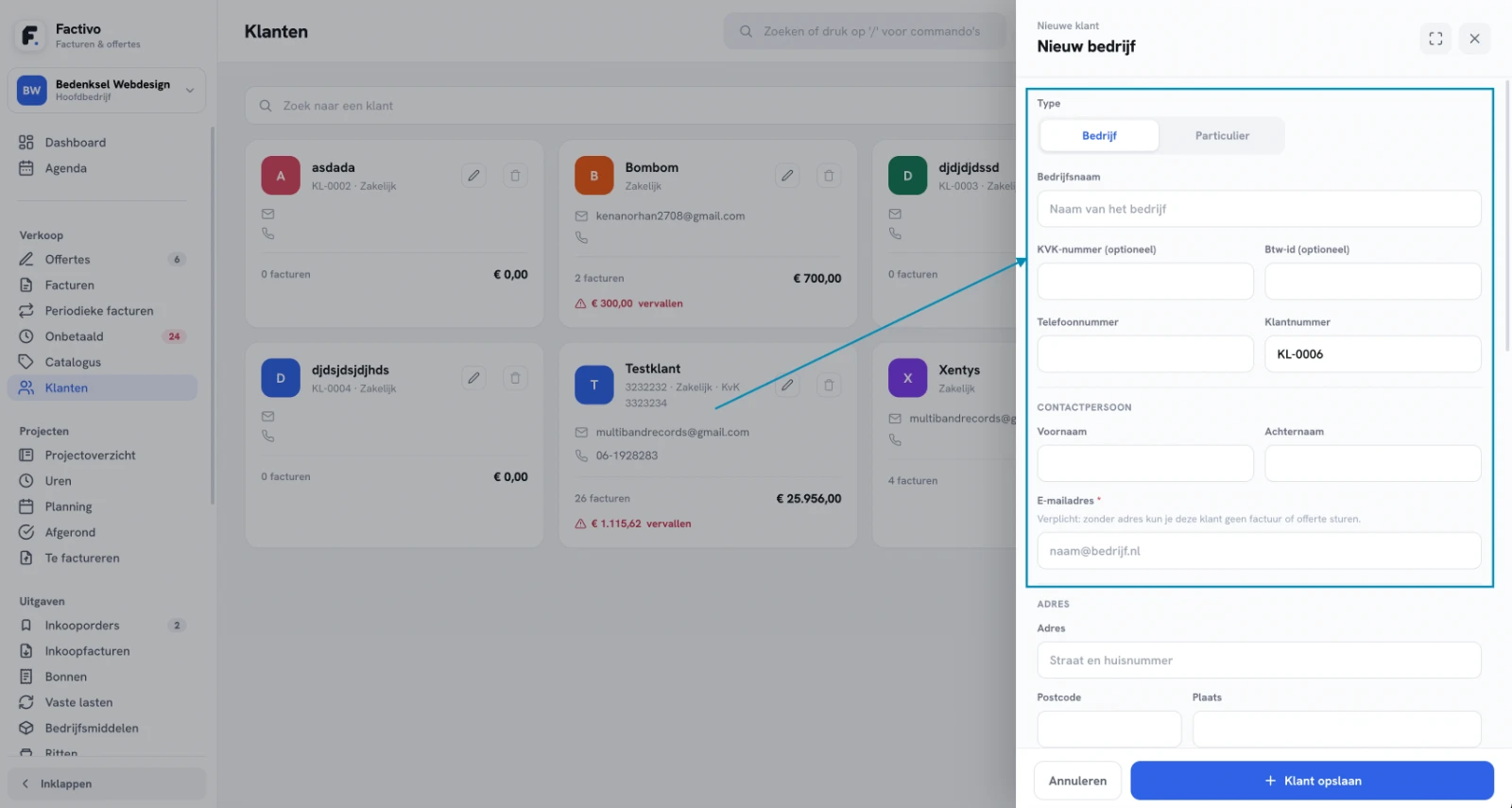
Vul de basisgegevens van je klant in
Vul de basisgegevens van je klant inIn deze stap leg je de belangrijkste klantgegevens vast. Factivo gebruikt deze gegevens later automatisch bij offertes, facturen en andere documenten.
- Type
Kies of je een bedrijf of een particuliere klant toevoegt. Bij een bedrijf kun je ook zakelijke gegevens zoals het KvK-nummer en btw-id vastleggen.
- Bedrijfsnaam
Vul de officiële of gebruikelijke naam van het bedrijf in. Deze naam wordt gebruikt op offertes, facturen en in het klantenoverzicht.
- KvK-nummer
Vul het nummer van de Kamer van Koophandel in. Dit veld is optioneel, maar handig om zakelijke klanten goed te registreren.
- Btw-id
Vul het btw-identificatienummer van de klant in. Dit is vooral belangrijk bij zakelijke klanten en wanneer btw-regels zoals btw-verlegging van toepassing zijn.
- Telefoonnummer
Vul het telefoonnummer van de klant of contactpersoon in, zodat je deze eenvoudig kunt terugvinden en gebruiken voor contact.
- Klantnummer
Factivo stelt automatisch een klantnummer voor, bijvoorbeeld KL-0006. Je kunt dit nummer aanpassen als je een eigen nummering gebruikt.
- Voornaam
Vul de voornaam van de vaste contactpersoon bij het bedrijf in.
- Achternaam
Vul de achternaam van de contactpersoon in.
- E-mailadres
Vul het e-mailadres in waarop de klant bereikbaar is. Dit adres wordt onder andere gebruikt voor het versturen van offertes en facturen. Zonder e-mailadres kun je deze documenten niet rechtstreeks vanuit Factivo versturen.
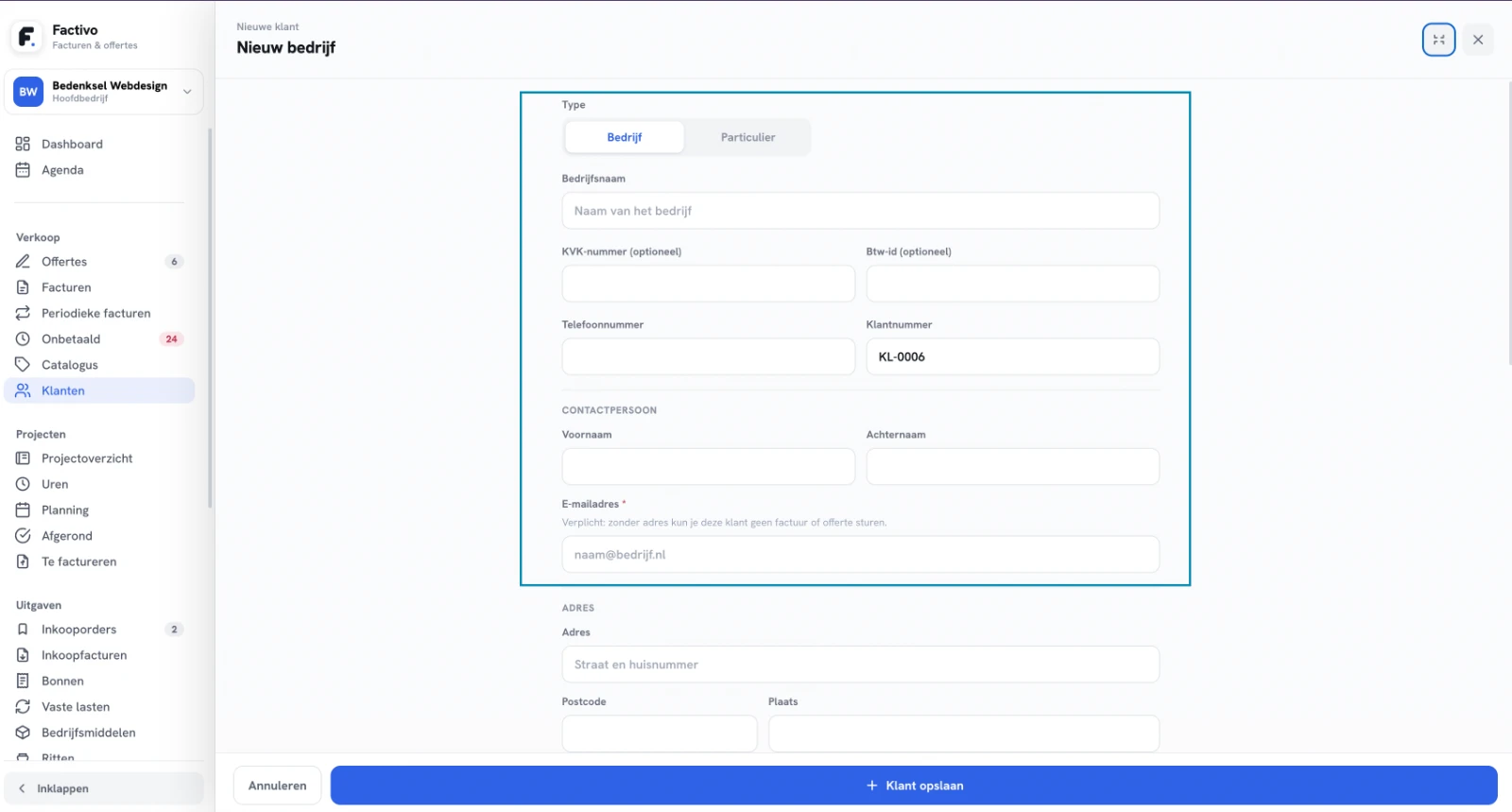
Je kunt het formulier ook uitklappen als je dat prettiger vind.
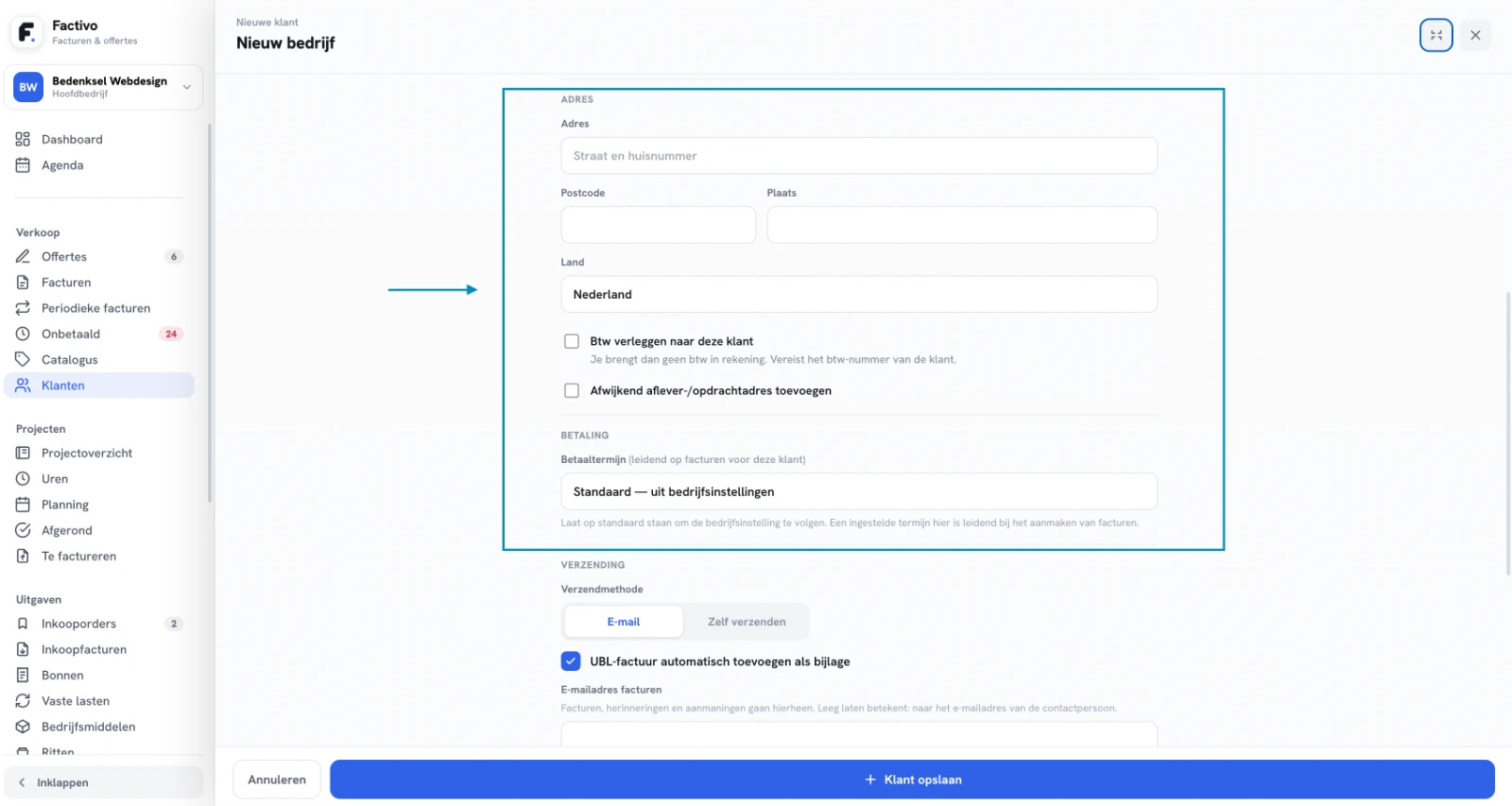
Stel het klantadres en de betaalafspraken in
Vul hier het adres van de klant in en bepaal welke btw- en betaalinstellingen specifiek voor deze klant gelden.
Bij Adres, Postcode, Plaats en Land vul je het factuuradres van de klant in. Factivo gebruikt deze gegevens op documenten zoals facturen en offertes.
Met Btw verleggen naar deze klant geef je aan dat je op facturen aan deze klant geen btw in rekening brengt. Gebruik dit alleen wanneer de btw-regels dit toestaan en het btw-nummer van de klant is ingevuld.
Heeft de klant een ander afleveradres of opdrachtadres? Vink dan Afwijkend aflever-/opdrachtadres toevoegen aan. Je kunt vervolgens een apart adres vastleggen dat Factivo gebruikt waar dat nodig is. Op de offerte of factuur, kun je dit ook nog altijd toevoegen of wijzigen.
Bij Betaaltermijn bepaal je hoeveel tijd deze klant krijgt om facturen te betalen. Laat je dit op Standaard — uit bedrijfsinstellingen staan, dan gebruikt Factivo automatisch de algemene betaaltermijn die je eerder bij je bedrijfsinstellingen hebt ingesteld. Stel hier alleen een andere termijn in als je met deze klant afwijkende betaalafspraken hebt. Op offertes en facturen kun je dit ook aanpassen.
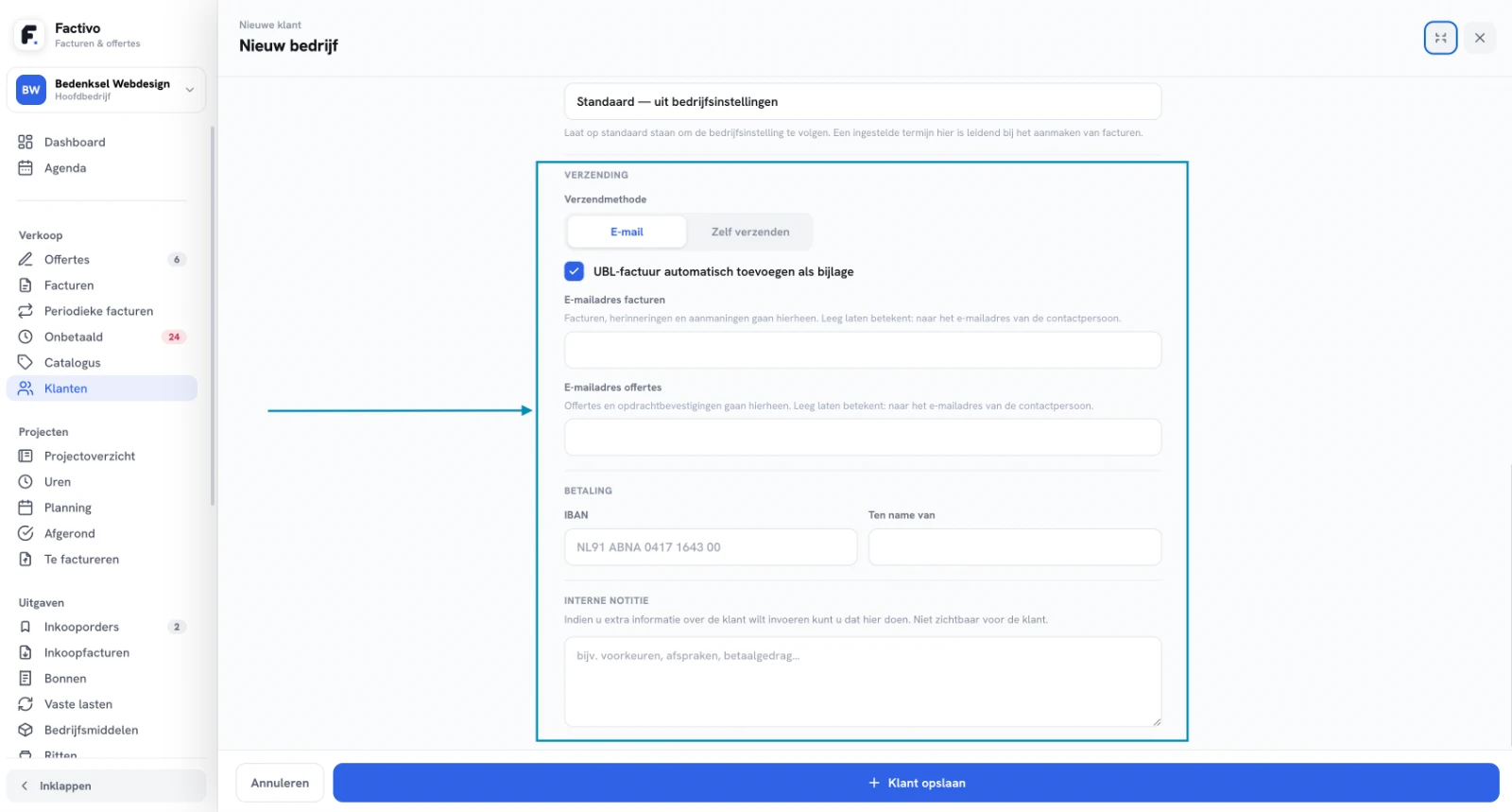
Stel verzending, betaalgegevens en interne klantinformatie in
Bepaal hier hoe documenten naar deze klant worden verstuurd en welke extra gegevens specifiek voor deze klant gelden.
Bij Verzendmethode kies je of Factivo documenten per e-mail verstuurt of dat je deze zelf buiten Factivo om verzendt.
Met UBL-factuur automatisch toevoegen als bijlage voegt Factivo naast de gewone factuur ook automatisch een UBL-bestand toe. Dit bestand kan door veel boekhoudprogramma’s direct worden ingelezen.
Bij E-mailadres facturen kun je een apart e-mailadres invullen voor facturen, herinneringen en aanmaningen. Laat je dit leeg, dan gebruikt Factivo het e-mailadres van de contactpersoon.
Bij E-mailadres offertes kun je een apart e-mailadres instellen voor offertes en opdrachtbevestigingen. Ook hier geldt: laat je het veld leeg, dan gebruikt Factivo het e-mailadres van de contactpersoon.
Onder Betaling kun je een IBAN en de naam van de rekeninghouder invullen van deze klant als deze bekend is. Handig om bij de hand te hebben, bijvoorbeeld bij het terugbetalen van een creditnota. De bankrekening van de klant, is voor intern gebruik.
Bij Interne notitie kun je extra informatie over de klant vastleggen, zoals afspraken, voorkeuren of bijzonderheden. Deze notitie is alleen intern zichtbaar en wordt niet met de klant gedeeld.
Sla de klant op en je bent klaar!
Je kunt ook tijdens het maken van een offerte of factuur direct een nieuwe klant aanmaken.
Bekijk en beheer je klanten vanuit het klantenoverzicht
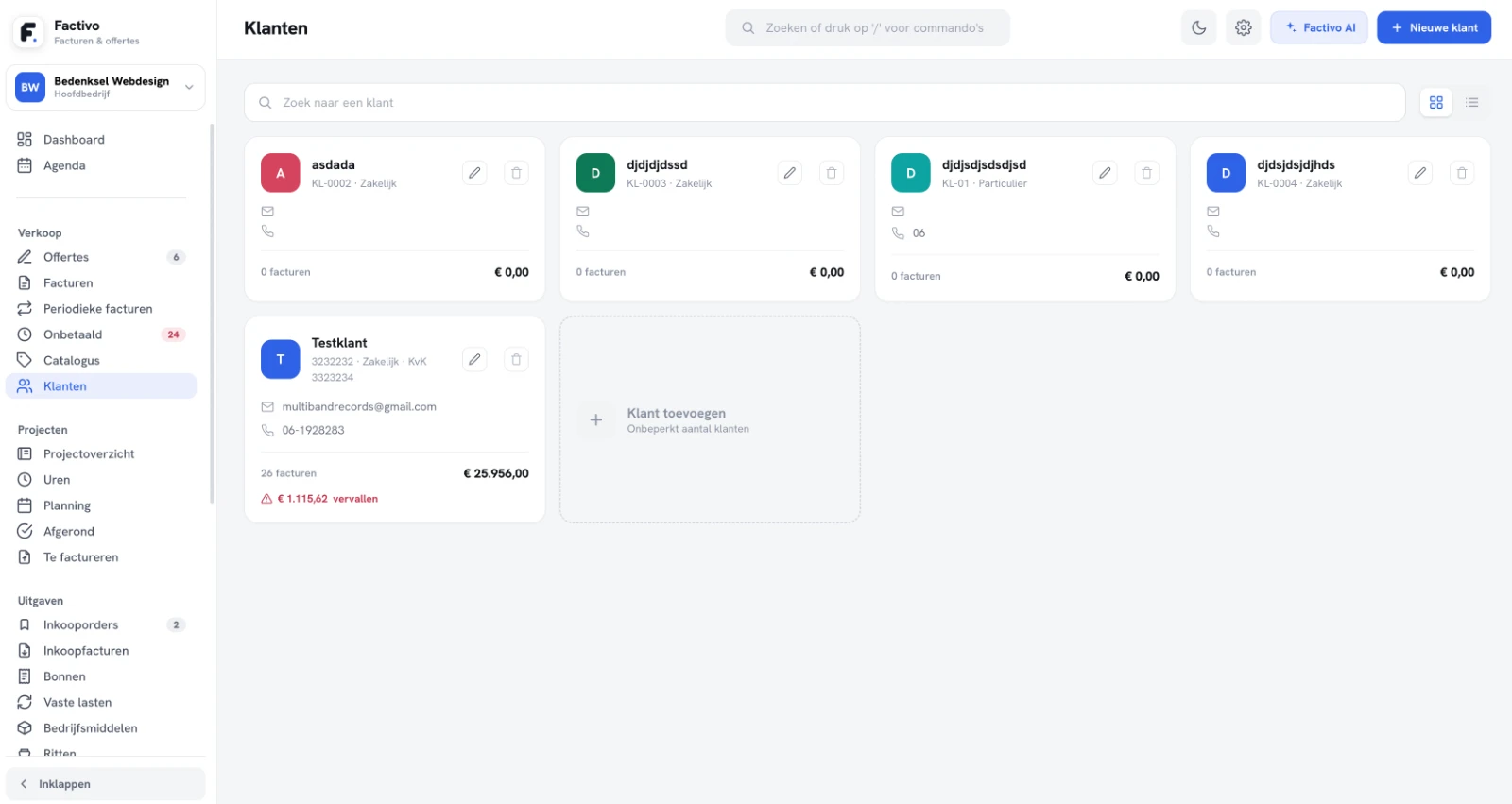
Nadat je een klant hebt aangemaakt, verschijnt deze automatisch in het klantenoverzicht. Hier zie je al je klanten op één plek en kun je snel belangrijke informatie bekijken.
Per klant zie je onder andere de klantnaam, het klantnummer, contactgegevens, het aantal facturen en het totaal gefactureerde bedrag. Als er vervallen facturen zijn, wordt dit ook direct aangegeven.
Via het potlood-icoon kun je de gegevens van een klant aanpassen. Met het prullenbak-icoon kun je een klant verwijderen wanneer dat nodig is.
Bovenaan kun je klanten zoeken via de zoekbalk. Je kunt daarnaast wisselen tussen een kaartweergave en een lijstweergave.
Klik op een klantenkaart om alle gegevens te zien en eventueel te bewerken.
Bekijk alle informatie en openstaande zaken van deze klant
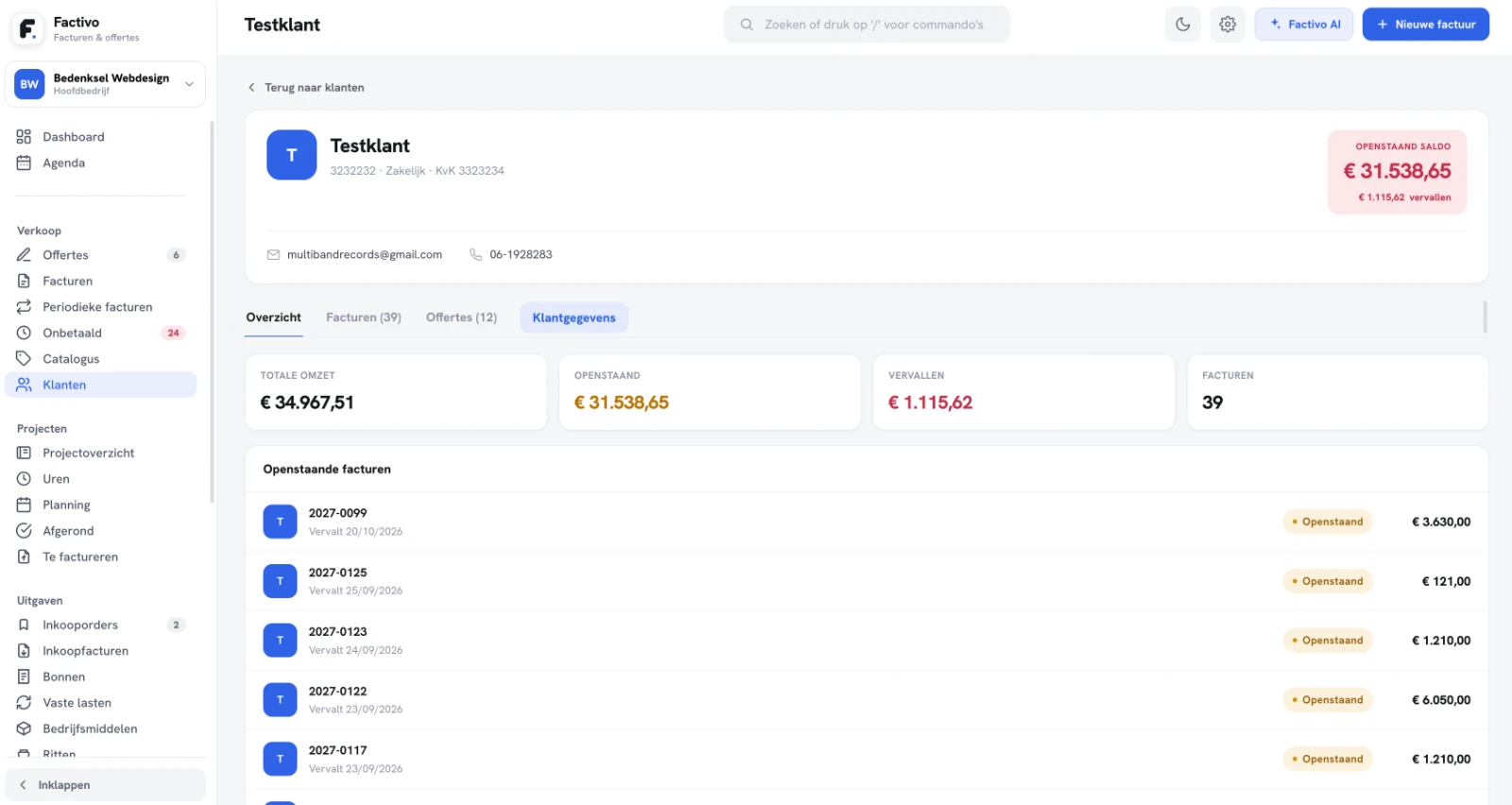
Op de klantdetailpagina zie je in één overzicht de belangrijkste informatie, financiële status en documenten van deze klant.
Bovenaan staan de klantnaam, het klantnummer, de contactgegevens en het openstaande saldo. Als een deel van het openstaande bedrag al is vervallen, wordt dit apart weergegeven zodat je direct ziet of actie nodig is.
In de tab Overzicht zie je de belangrijkste cijfers van deze klant, zoals de totale omzet, het openstaande bedrag, het vervallen bedrag en het aantal facturen. Daaronder staan de openstaande facturen met factuurnummer, vervaldatum, status en bedrag.
Via de tab Facturen bekijk je alle facturen die voor deze klant zijn aangemaakt. Onder Offertes vind je alle offertes die aan deze klant zijn gekoppeld.
Bij Klantgegevens kun je de opgeslagen bedrijfs-, contact-, adres- en betaalgegevens van de klant bekijken en aanpassen.
Wil je direct een nieuwe factuur voor deze klant maken? Klik dan rechtsboven op + Nieuwe factuur. Factivo koppelt de nieuwe factuur vervolgens automatisch aan deze klant. Vanuit andere schermen, moet je wel even de juiste klant selecteren
Wat ook handig is: wanneer je op het tabblad Offertes staat, verandert de knop rechtsboven in + Nieuwe offerte. Zo kun je direct een nieuwe offerte voor deze klant aanmaken, waarbij de klant al automatisch is voorgeselecteerd.
Pas de gegevens van je klant aan
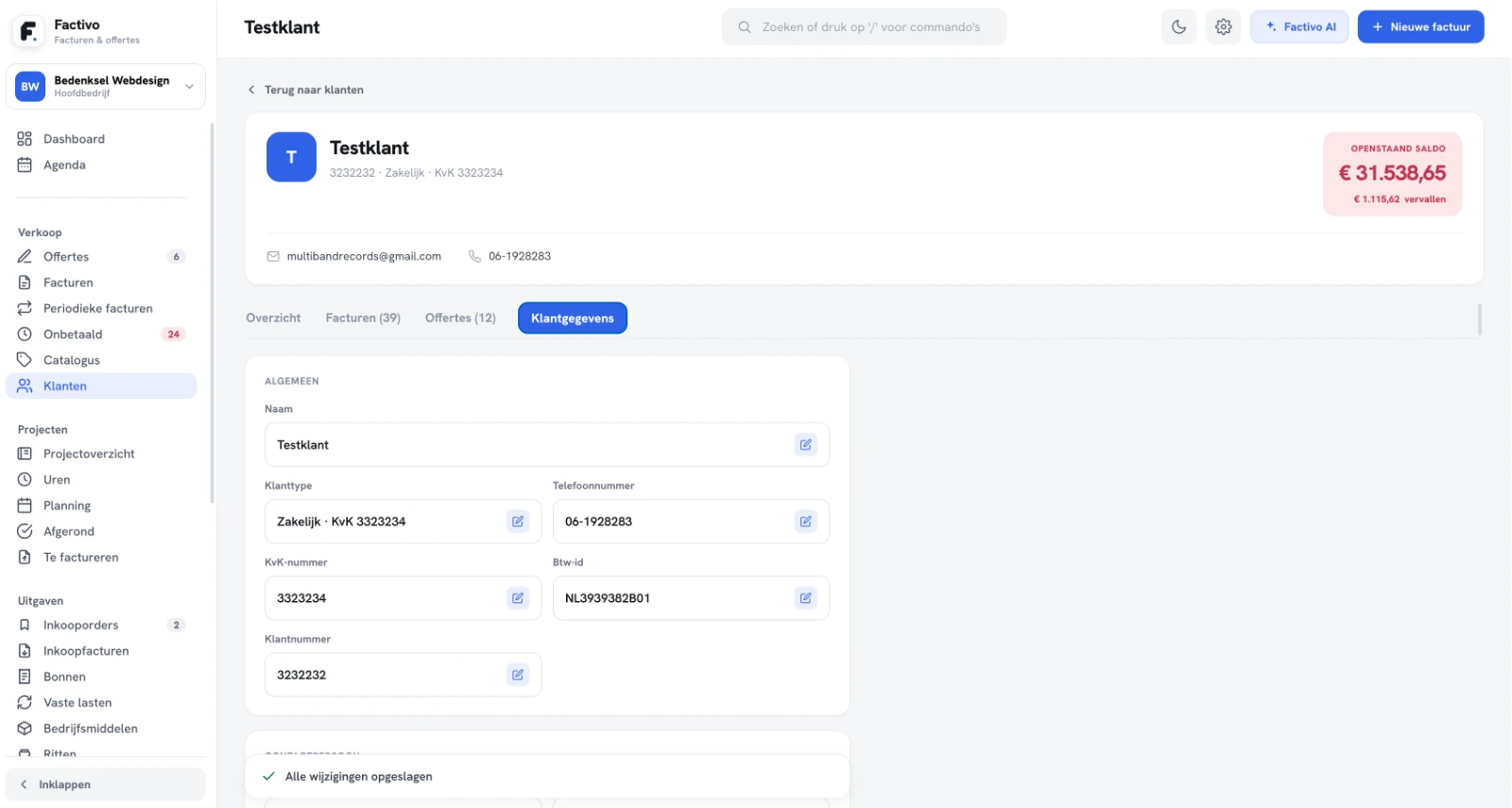
Wil je gegevens van een bestaande klant wijzigen? Open dan de klant en ga naar Klantgegevens.
Hier zie je alle opgeslagen informatie, zoals de naam, het klanttype, telefoonnummer, KvK-nummer, btw-id en klantnummer. Klik op het potlood-icoon naast een veld om de gegevens aan te passen.
Wijzigingen worden direct opgeslagen en daarna gebruikt bij nieuwe offertes, facturen en andere documenten die je voor deze klant aanmaakt.
Zo kun je klantgegevens altijd eenvoudig bijwerken wanneer bijvoorbeeld een adres, telefoonnummer, contactpersoon of bedrijfsgegeven verandert.
Mail naar hallo@factivo.nl met een screenshot van waar je vastloopt. We antwoorden binnen één werkdag, door een mens.