Je instellingen goed zetten
Klik links boven op je hoofdbedrijf en vervolgens op bedrijven.
We gaan eerst de bedrijfsinstellingen goed instellen, zodat alles wat je daarna aanmaakt, zoals facturen, offertes en opdrachtbevestigingen, direct de juiste opmaak heeft.
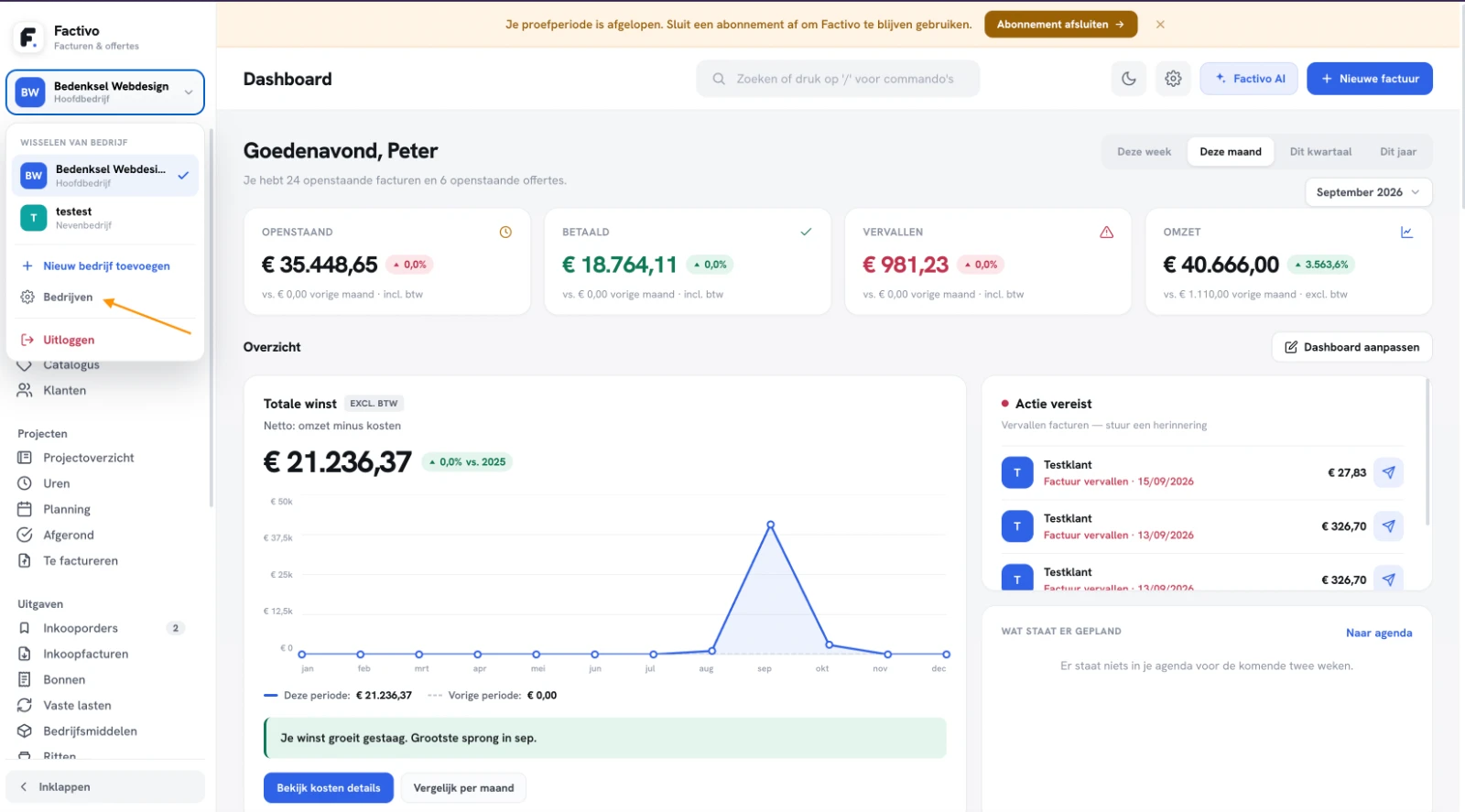
Je kunt ook via de instellingen knop aan de rechterkant naast Factivo AI in bedrijfsinstellingen komen.
KOR van toepassing?
-Kleineondernemersregeling (KOR)
Zet dit alleen aan als je bij de Belastingdienst bent aangemeld voor de KOR. Je brengt dan geen btw in rekening op je facturen en doet in principe geen reguliere btw-aangifte.
-Artikel 23-vergunning
Zet dit alleen aan als je van de Belastingdienst een Artikel 23-vergunning hebt gekregen voor invoer uit landen buiten de EU. De invoer-btw betaal je dan niet direct bij de douane, maar verwerk je in je btw-aangifte.
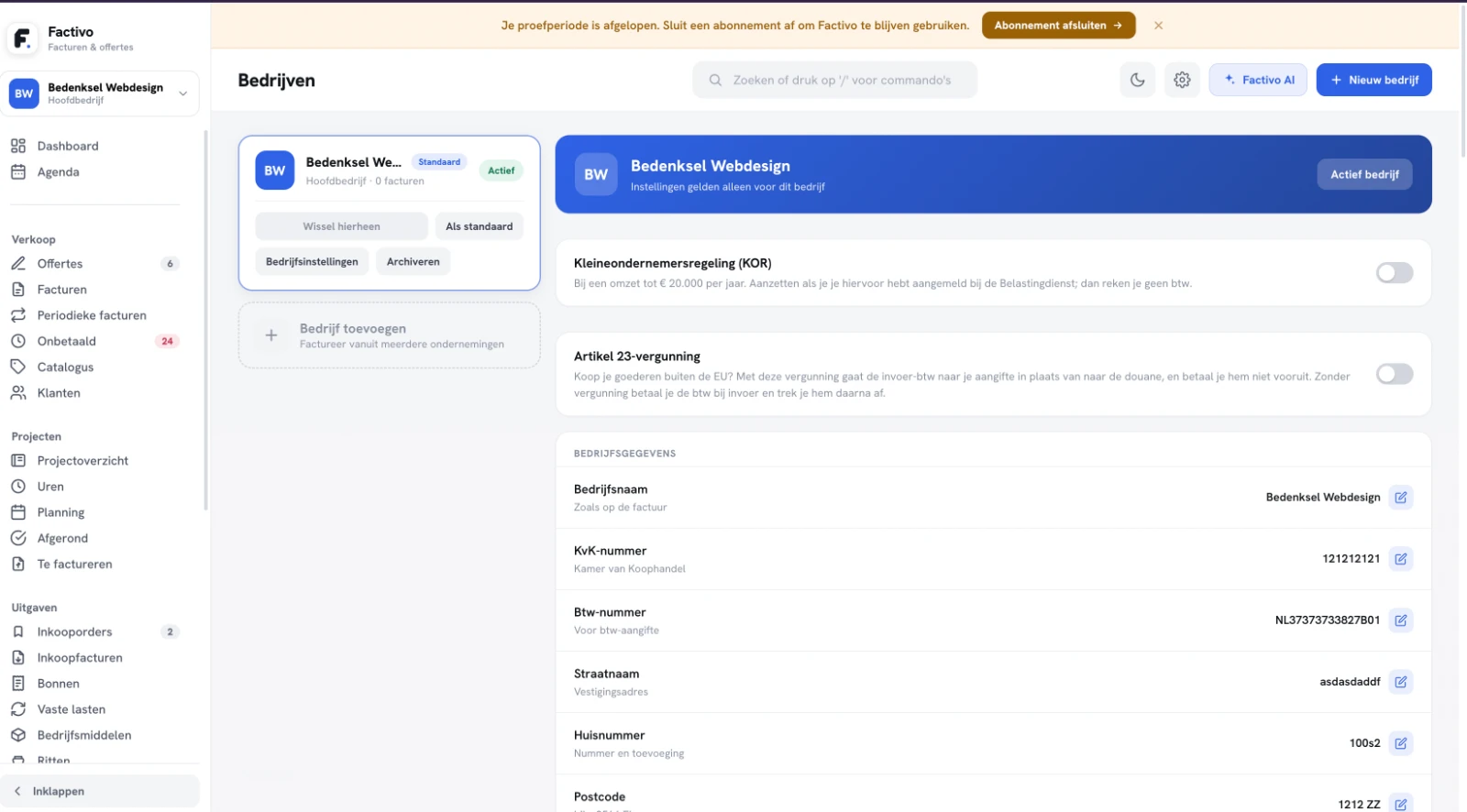
“Niet zeker? Laat deze instelling uitgeschakeld.”
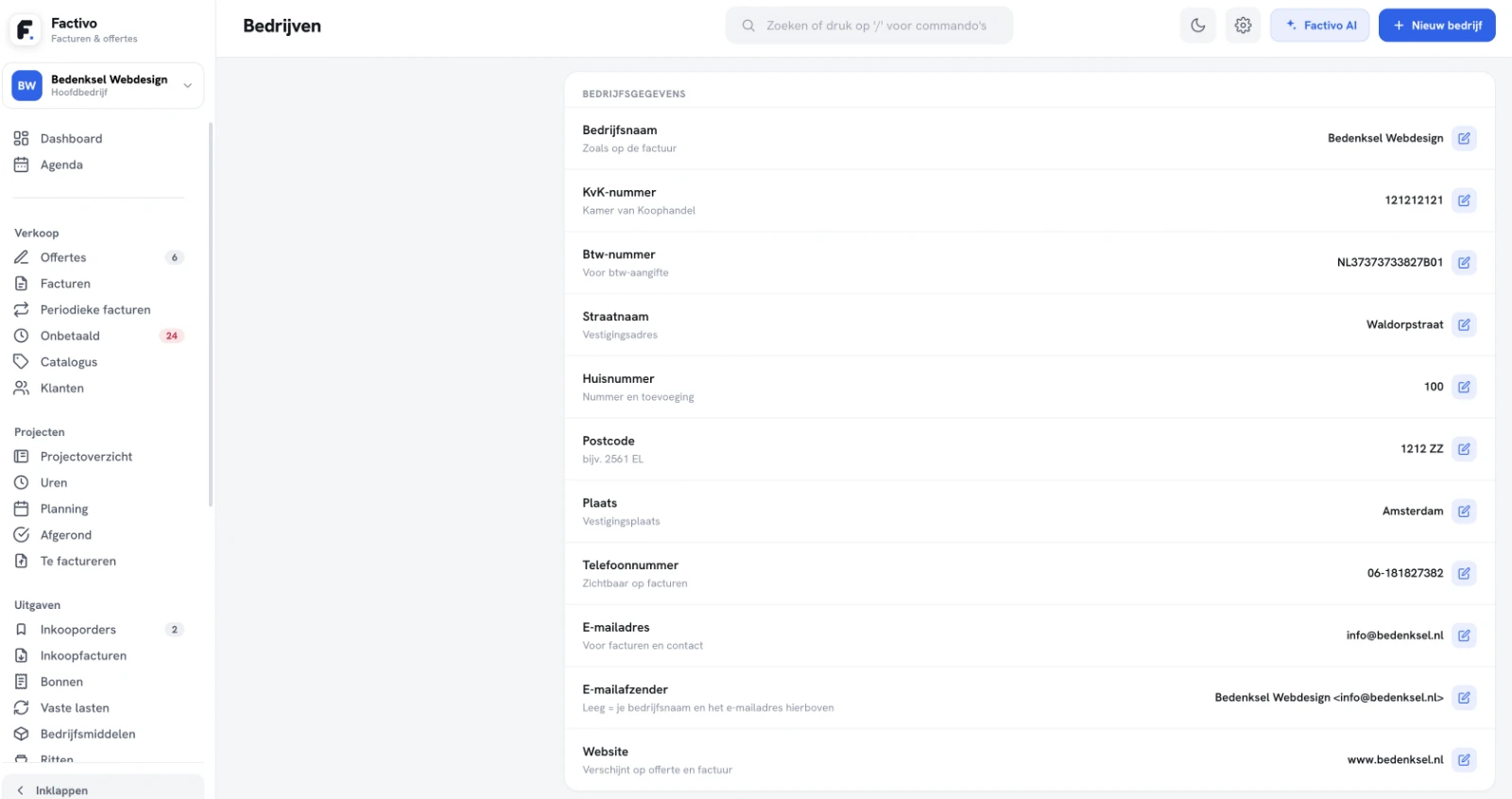
Vul hier eerst je bedrijfsgegevens volledig in
Bedrijfsgegevens
Controleer je bedrijfsgegevens en vul ontbrekende informatie aan, zoals je bedrijfsnaam, KvK-nummer, btw-nummer, adres en contactgegevens. Deze gegevens worden automatisch gebruikt op je facturen, offertes en andere documenten.
Bedrijfsnaam
Vul de naam in waaronder je onderneming staat ingeschreven en die je op je documenten wilt tonen.
KvK-nummer
Vul hier je nummer van de Kamer van Koophandel in.
Btw-nummer
Vul je btw-identificatienummer in. Dit nummer wordt gebruikt op facturen en voor je btw-administratie.
Adresgegevens
Vul hier het vestigingsadres van je onderneming in. Dit adres wordt automatisch op je documenten geplaatst.
Telefoonnummer
Vul hier het telefoonnummer in waarop klanten je kunnen bereiken.
E-mailadres
Gebruik bij voorkeur het e-mailadres dat je gebruikt voor facturen en klantcontact.
E-mailafzender
De naam en het adres waarmee je facturen en offertes verstuurt. Dit ziet je klant staan als afzender.
Laat je dit leeg, dan gebruikt Factivo je bedrijfsnaam en het e-mailadres hierboven.
Website
Vul je website in als je deze op je offertes en facturen wilt tonen.
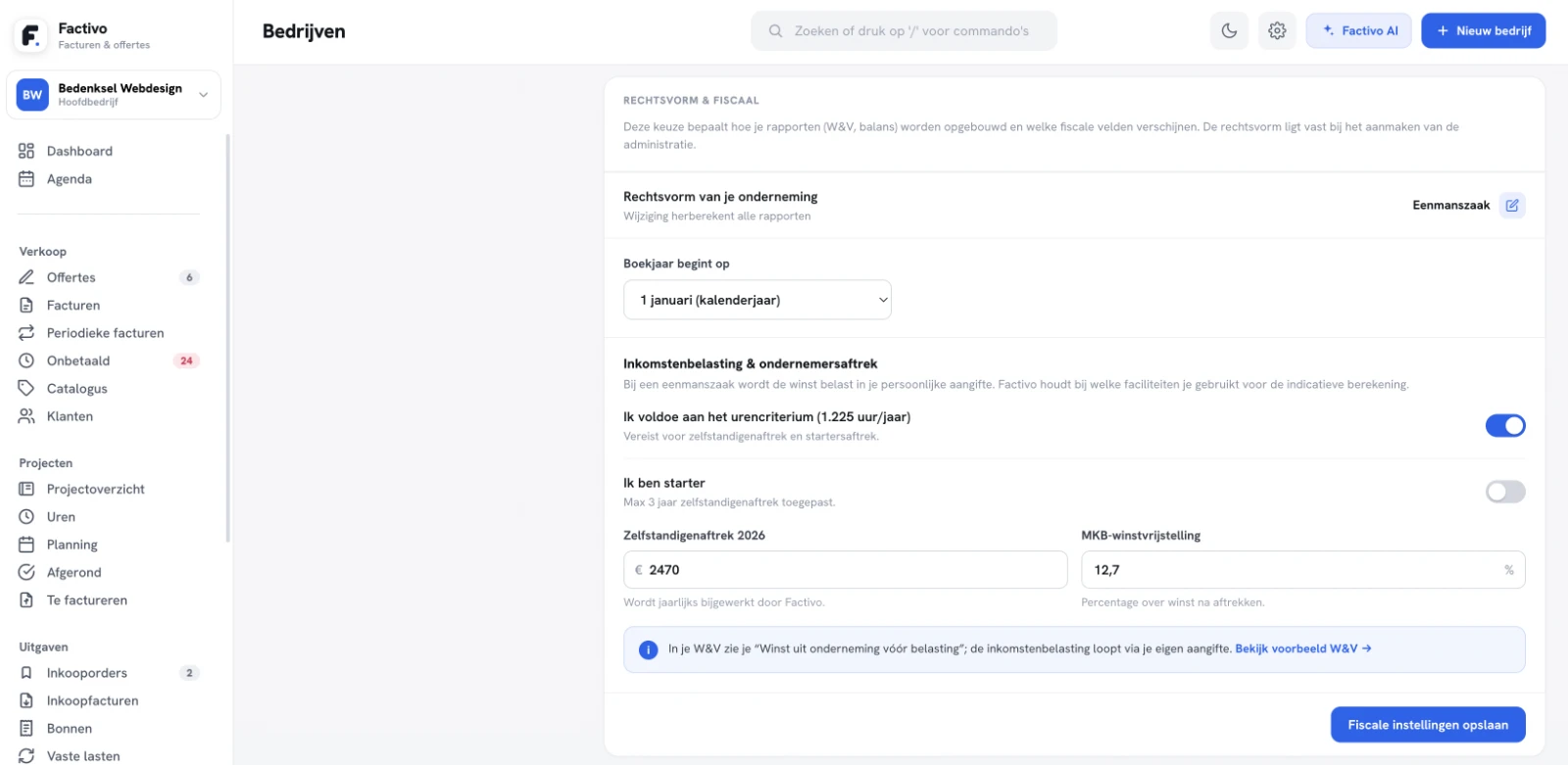
Controleer je fiscale instellingen
Controleer hier je rechtsvorm en fiscale instellingen. Geef aan of je voldoet aan het urencriterium en of je recht hebt op startersaftrek. Factivo gebruikt deze gegevens bij de indicatieve berekening van je winst en belasting.
Stel je bankrekening, betaaltermijn en online betalingen in
Controleer eerst je bankrekening (IBAN). Dit is de rekening waarop klanten je facturen betalen. Stel daarna je standaard betaaltermijn in, bijvoorbeeld 14 of 30 dagen. Factivo gebruikt deze termijn automatisch bij nieuwe facturen.
Wil je dat klanten direct via een betaallink kunnen betalen? Dan kun je Stripe of Mollie koppelen. Factivo maakt dan automatisch per factuur een betaallink met het juiste bedrag. De betaling komt rechtstreeks binnen op je eigen Stripe- of Mollie-account.
Een betaalprovider koppelen is niet verplicht. Je kunt ook per factuur zelf een betaallink toevoegen, bijvoorbeeld van je eigen bank, Tikkie of PayPal.
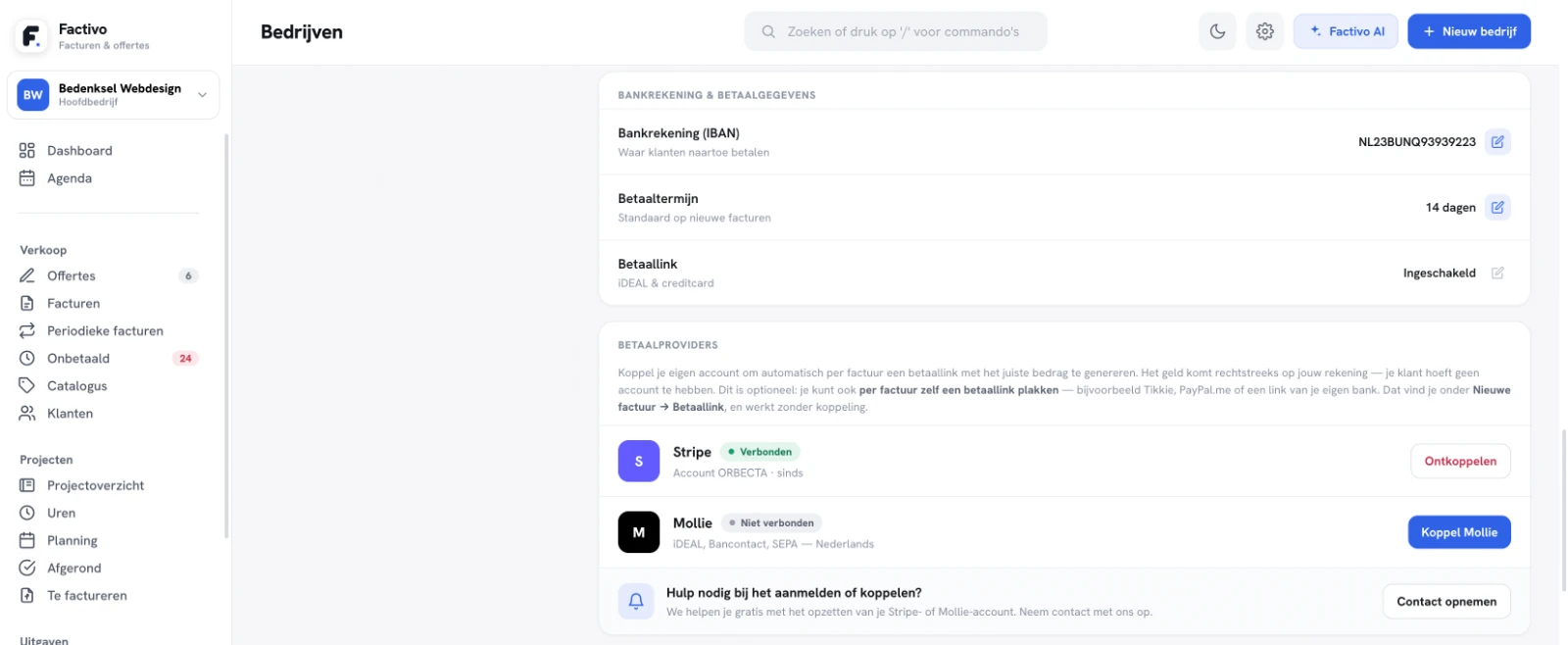
Om Mollie of Stripe te kunnen koppelen, moet je wel eerst zelf een account aanmaken bij deze betaalproviders.
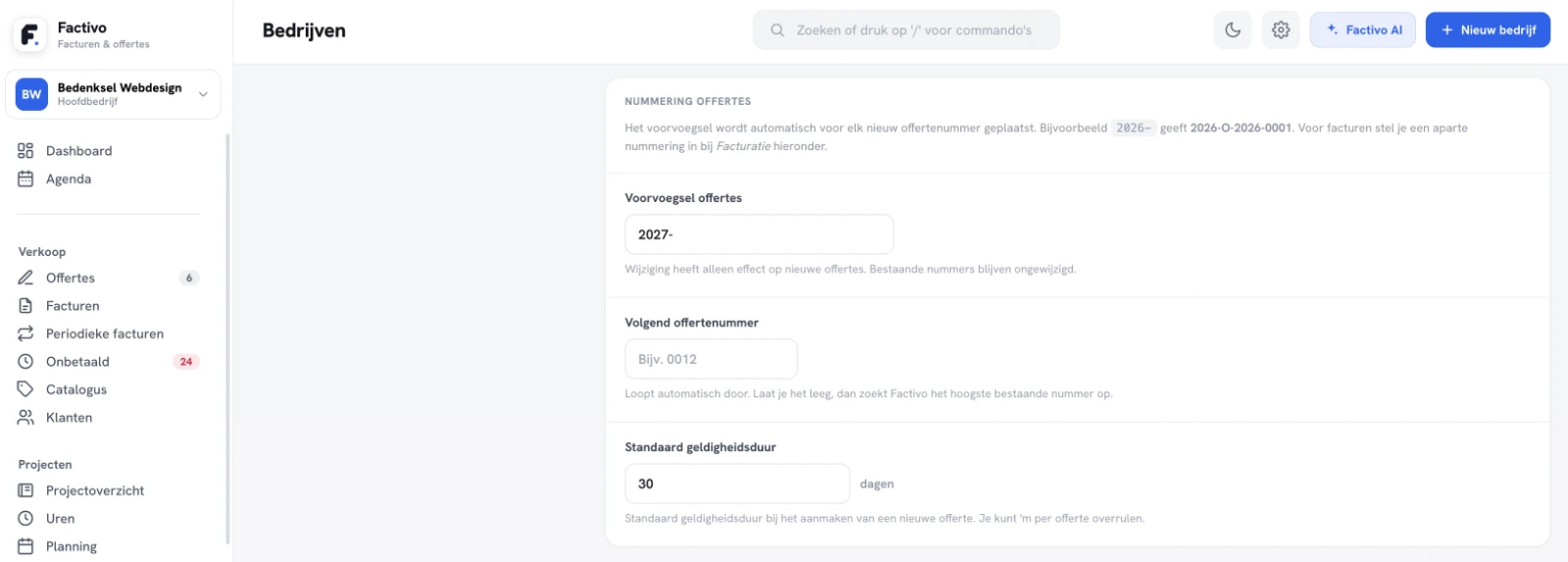
Stel de nummering en geldigheidsduur van je offertes in
Bepaal hier hoe nieuwe offertes automatisch worden genummerd en hoe lang ze standaard geldig zijn.
Bij Voorvoegsel offertes stel je het begin van je offertenummer in, bijvoorbeeld 2027-. Factivo zet dit automatisch voor ieder nieuw offertenummer.
Bij Volgend offertenummer kun je aangeven met welk nummer Factivo verder moet gaan, bijvoorbeeld 0012. Laat je dit veld leeg, dan zoekt Factivo automatisch het hoogste bestaande offertenummer op en telt vanaf daar verder.
Bij Standaard geldigheidsduur geef je aan hoeveel dagen een nieuwe offerte geldig is, bijvoorbeeld 30 dagen. Deze termijn wordt automatisch ingevuld bij nieuwe offertes, maar je kunt hem per offerte altijd aanpassen.
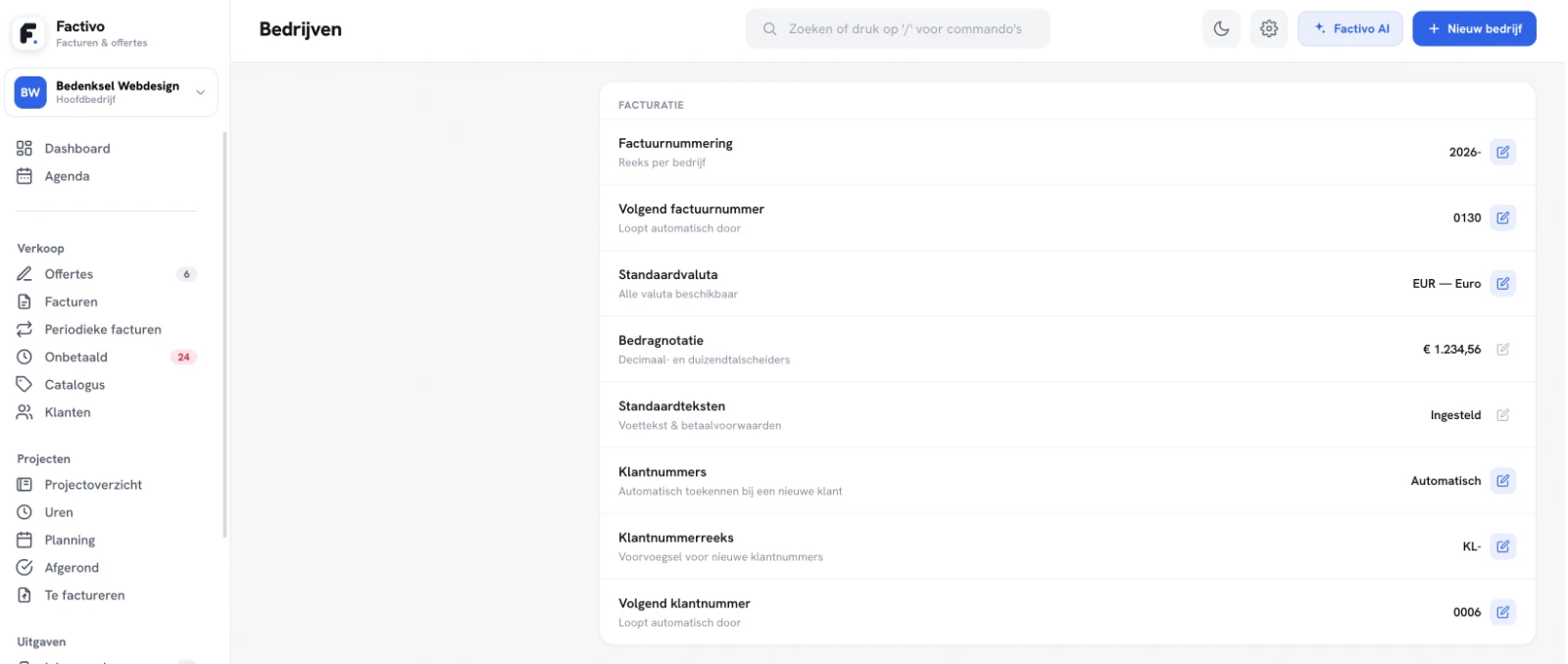
Stel je facturatie- en klantnummering in
Controleer hier hoe Factivo je facturen en klanten automatisch nummert en welke standaardinstellingen daarbij worden gebruikt.
Bij Factuurnummering stel je het voorvoegsel van je factuurnummers in, bijvoorbeeld 2026-. Met Volgend factuurnummer bepaal je welk nummer Factivo bij de eerstvolgende factuur gebruikt. Daarna loopt de nummering automatisch verder.
Kies bij Standaardvaluta de valuta die je normaal gebruikt, bijvoorbeeld euro. Bij Bedragnotatie bepaal je hoe bedragen worden weergegeven, zoals € 1.234,56.
Onder Standaardteksten kun je vaste teksten instellen die automatisch op facturen worden geplaatst, zoals betaalvoorwaarden of een voettekst.
Bij Klantnummers bepaal je of Factivo automatisch klantnummers toekent. Met Klantnummerreeks stel je het voorvoegsel in, bijvoorbeeld KL-, en bij Volgend klantnummer geef je aan vanaf welk nummer Factivo verder telt.
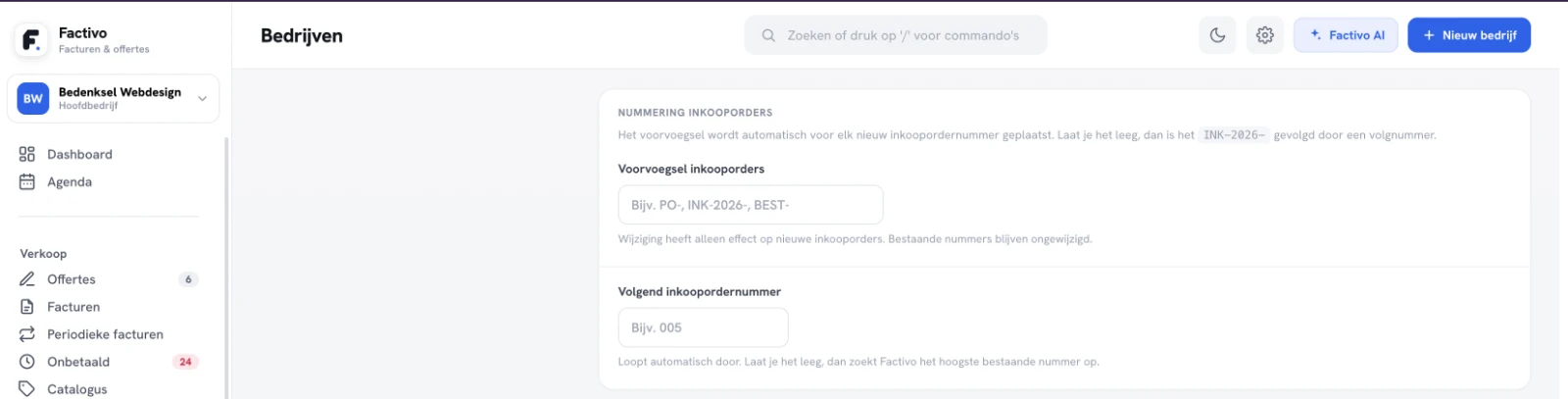
Stel de nummering van je inkooporders in
Bepaal hier hoe Factivo nieuwe inkooporders automatisch nummert.
Bij Voorvoegsel inkooporders kun je zelf bepalen hoe een inkoopordernummer begint, bijvoorbeeld PO-, INK-2026- of BEST-. Laat je dit veld leeg, dan gebruikt Factivo automatisch de standaardopbouw met INK- en het jaartal.
Bij Volgend inkoopordernummer kun je aangeven met welk nummer Factivo verder moet gaan, bijvoorbeeld 005. Laat je dit veld leeg, dan zoekt Factivo automatisch het hoogste bestaande inkoopordernummer op en telt vanaf daar verder.
Wijzigingen gelden alleen voor nieuwe inkooporders. Bestaande inkoopordernummers blijven ongewijzigd.
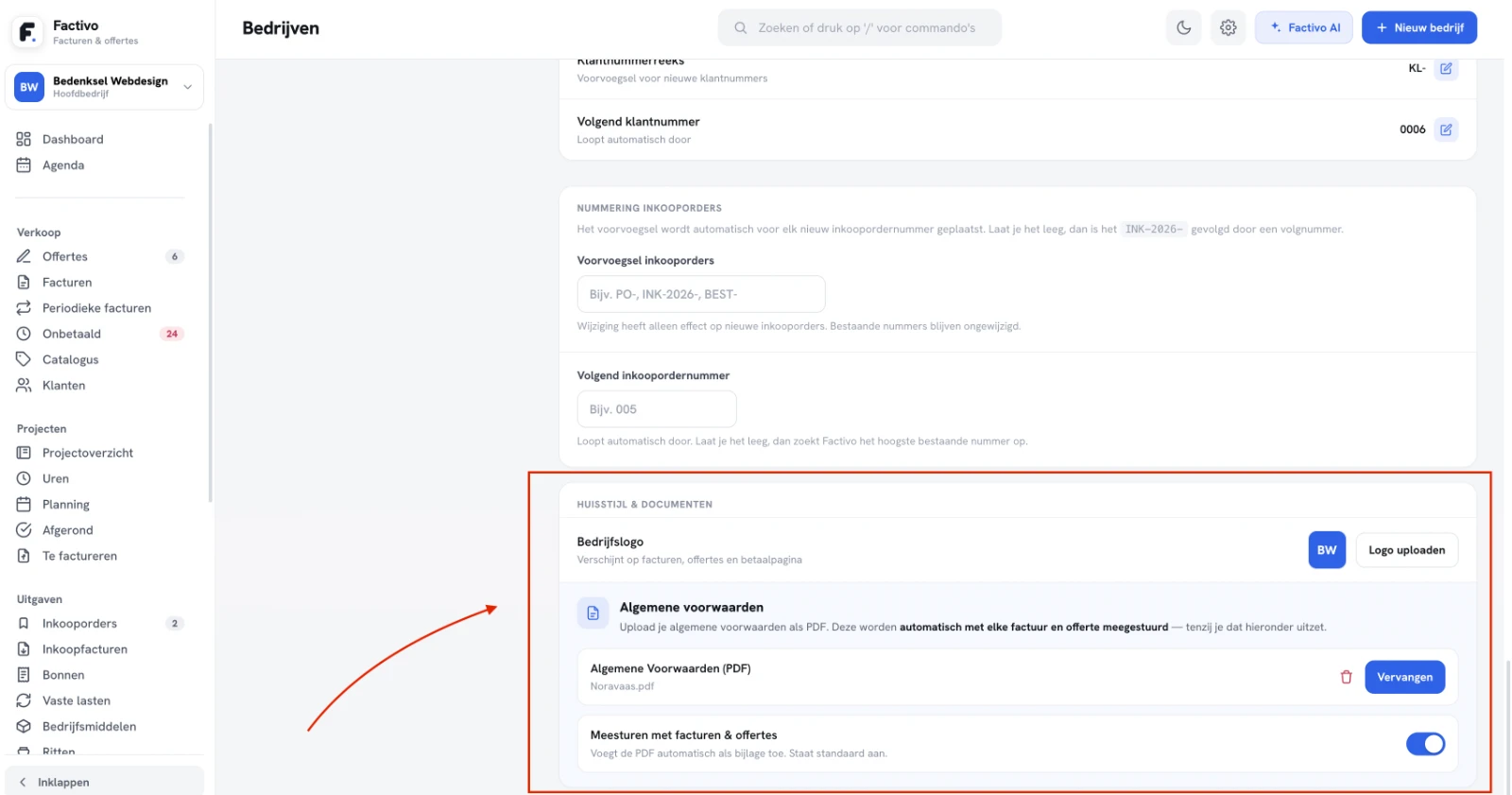
Voeg je logo en algemene voorwaarden toe
Stel hier de huisstijl en vaste documenten van je bedrijf in, zodat deze automatisch op de juiste plekken in Factivo worden gebruikt.
Bij Bedrijfslogo upload je het logo van je onderneming. Dit logo wordt gebruikt op documenten zoals facturen en offertes en kan ook op de betaalpagina worden getoond.
Bij Algemene voorwaarden kun je een PDF met je voorwaarden uploaden. Factivo kan deze vervolgens automatisch meesturen als bijlage bij iedere nieuwe factuur en offerte.
Met Meesturen met facturen & offertes bepaal je of de algemene voorwaarden standaard automatisch worden toegevoegd. Zet deze optie uit als je de voorwaarden niet bij ieder document wilt meesturen.
Mail naar hallo@factivo.nl met een screenshot van waar je vastloopt. We antwoorden binnen één werkdag, door een mens.